
INTERNORGA ConnectOnboarding Guide für Ausstellende
Starten Sie mit voller Power in Ihren Messeerfolg
Willkommen im INTERNORGA CONNECT Aussteller-OnboardingINTERNORGA CONNECT ist Ihre zentrale Plattform, um Ihren digitalen Auftritt optimal vorzubereiten und während der Veranstaltung das Maximum herauszuholen.
Auf dieser Seite begleiten wir Sie Schritt für Schritt durch alle wichtigen Funktionen von INTERNORGA CONNECT: Von der Registrierung und dem Login, über die Verwaltung Ihres Teams bis hin zum effizienten Leadtracking während der Veranstaltung.
Unser Ziel: Ihnen einen reibungslosen Einstieg und eine optimale Nutzung aller Funktionen zu ermöglichen.
Zugang zu Connect
Ausstellende erhalten über zwei Wege Zugang zu Connect:
1. Als Ansprechperson (Admin)
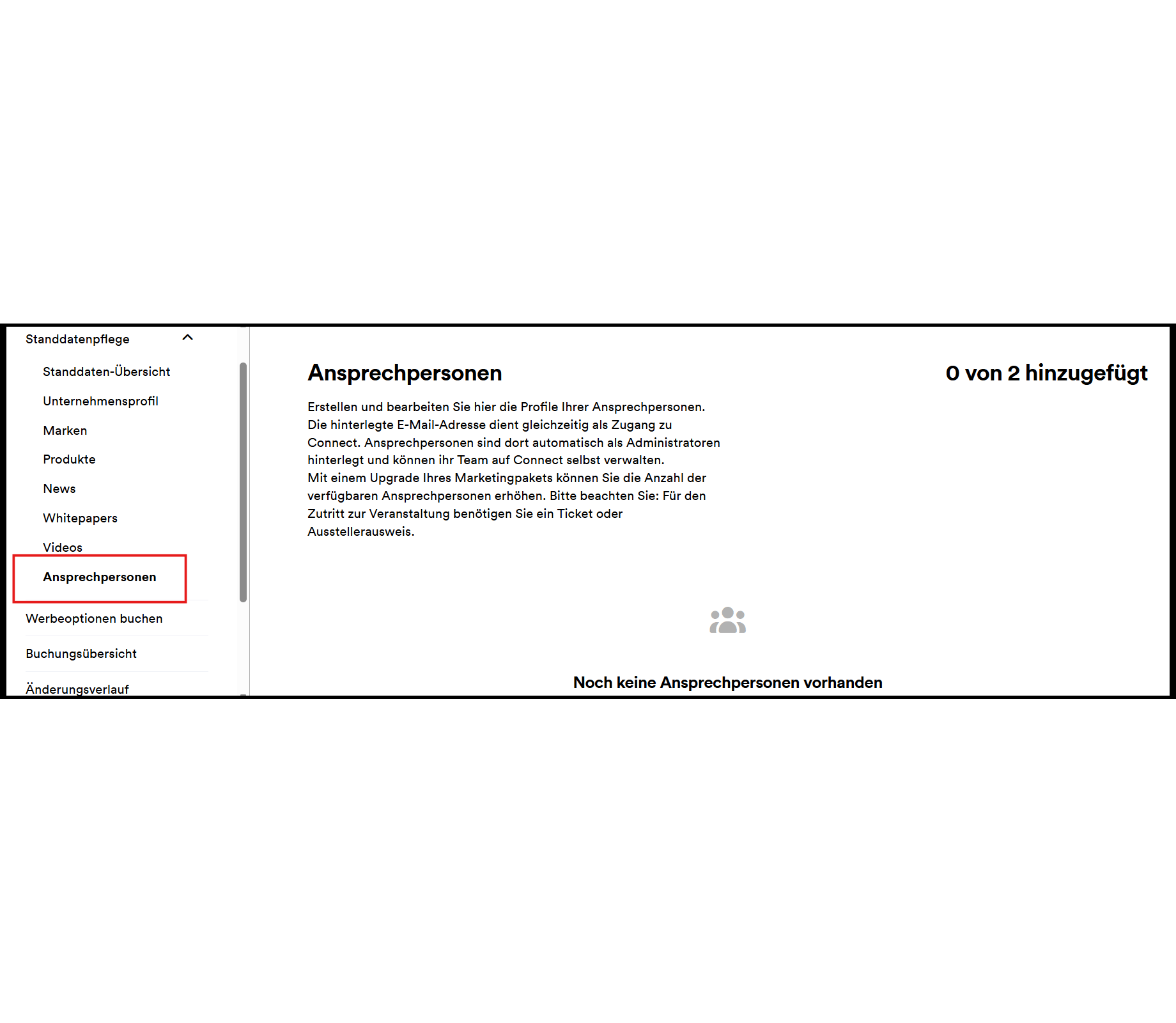
Ansprechpersonen des Unternehmensprofils können über My Portal erstellt werden und erhalten automatisch Zugang als Admin zu Connect.
- Die E-Mail-Adresse, die für die Ansprechperson hinterlegt wurde, ist der Login für die Connect.
- Ansprechpersonen werden direkt als Admins ihres Unternehmensprofils auf Connect hinterlegt und erhalten Zugriff auf das Backoffice.
- Der Vorgang kann bis zu 24 Stunden dauern.
2. Mit Ausstellerausweis
Mit einem gültigen Ausstellerausweis erhalten Ausstellende Zugang zu Connect.
- Die E-Mail-Adresse, die im Ticketshop verwendet wurde, ist der Login für die Connect.
- Das Ticket muss im Online-Ticketshop gekauft werden, um Zugriff auf die Connect zu erhalten.
- Tickets und Ticketcodes, die vor Ort an der Kasse gekauft oder eingelöst werden, enthalten leider keinen Connect-Zugang.
Zugang mit Ausstellerausweis
Ausstellende können ihre Codes für die Ausstellerausweiseim Ausstellerticketshop erwerben.
Der Ausstellerticketshop befindet sich im Online Service Center (OSC) und im My Portal.
Wichtig:
- Crew-Ausweise haben keinen Zugang zu Connect.
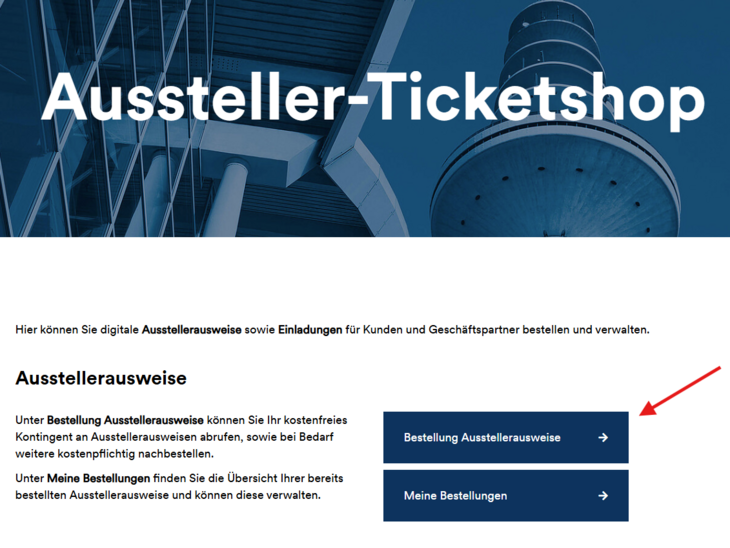
Die Teammitglieder lösen den erhaltenen Code im offiziellen Online-Ticketshop der Messe ein.
- Falls kein Konto vorhanden ist, muss eine individuelle Registrierung durchgeführt werden.
- Die Ausstellerausweis-Verifizierung kann bis zu 24 Stunden dauern.
Wichtig
- Bitte die E-Mail-Adresse der Person verwenden, die das Ticket nutzt. Die E-Mail-Adresse ist auch der Zugang in die Connect und kann nachträglich nicht geändert werden.
- Tickets und Codes, die an den Kassen vor Ort erworben bzw. eingelöst werden, beinhalten keinen Zugriff in die Connect.
Mit der gleichen E Mail Adresse, die bei der Einlösung des Ausstellerausweis-Codes im offiziellen Ticketshop genutzt wurde, auf Connect einloggen und Profil vervollständigen.
- Es gibt keine Passwörter.
- Bei jedem Login wird ein Verifizierungs-Code an Ihre E-Mail Adresse gesendet.
- Dies gilt auch zum Login in der App.
Team-Management & Back Office
Voraussetzungen:
- Nur Connect Admins oder Team Manager können Teammitglieder einladen.
- Teammitglieder müssen gültige Ausstellerausweise besitzen.
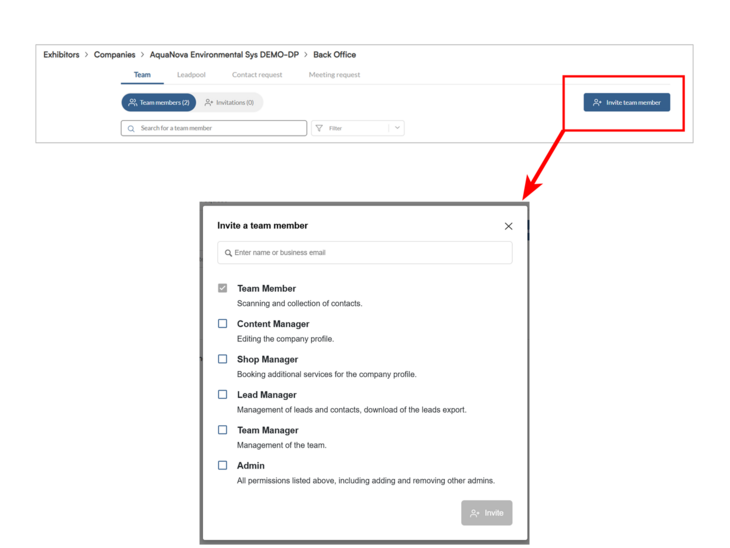
Die Einladung erfolgt im Back Office des Ausstellerprofils:
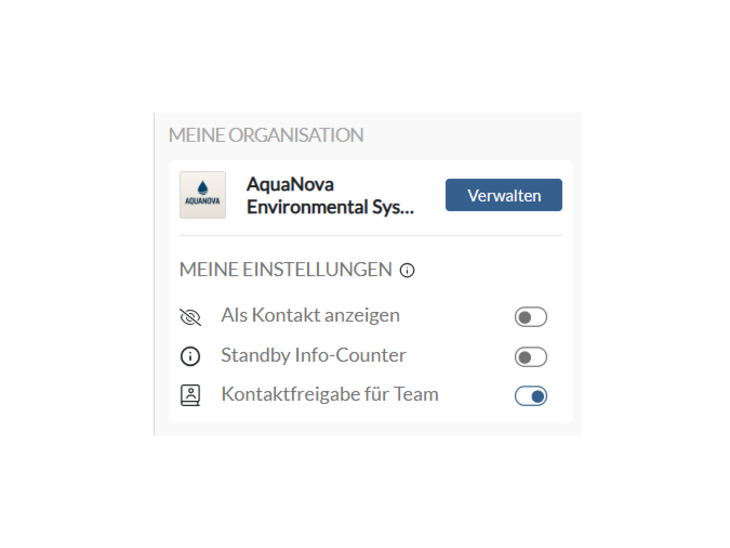
- In den Profil-Einstellungen rechts bei “Meine Organisation” auf „Verwalten” klicken
- “Team Member einladen” anklicken.
- Name des Teammitglieds eingeben und suchen.
- Rolle zuweisen. Folgende Rollen stehen zur Verfügung:
- Team Member (Standard)
Zugang zum Backoffice, kann Leads scannen und sammeln - Lead Manager
Zusätzlich: Export von Leads. - Team Manager
Zusätzlich: Teammitglieder einladen und entfernen - Admin
Zusätzlich: Entfernen von Admins (außer den Ansprechpersonen).
- Team Member (Standard)
- Einladung versenden.
| Connect Admin (automatisch) | Connect Admin, Team Manager, Lead Manager, Team Member | |
|---|---|---|
| Wie erhalte ich die Rolle? | In My Portal als Ansprechperson hinzugefügt. | Direkt in Connect durch andere Admins hinzugefügt. |
| Wird ein Ausstellerausweis für Zugang zu Connect benötigt? | Nein | Ja |
| Habe ich direkt nach dem ersten Login Zugriff auf das Back Office meines Unternehmens? | Ja | Nein, erst nach Einladung ins Team |
| Habe ich Zutritt zur Veranstaltung? | Nein, hierfür muss ein Ausstellerausweis gekauft werden. | Ja, da bereits ein Ausstellerausweis vorliegt. |
Wenden Sie sich an die Connect Admins Ihres Unternehmens, z.B. die im Unternehmensprofil hinterlegten Ansprechpersonen.
Sollten Sie selbst Admin für Ihre Firma sein und rechts in den Profileinstellungen nicht den Abschnitt “Meine Organisation” und Ihre Firma sehen, kontaktieren Sie uns bitte per E-Mail.
Es handelt sich um zwei unterschiedliche Funktionen innerhalb von Connect:
| Ansprechpersonen (sichtbar auf öffentlichem Unternehmensprofil) | Teammitglieder im Back Office (nicht sichtbar auf dem öffentlichen Unternehmensprofil) |
|
|
Wird eine Person als Ansprechpartner im My Portal ersetzt, wird die bisherige Person automatisch aus der Liste entfernt. Hat diese Person bereits ein aktives Connect-Profil, kann sie weiterhin als Teammitglied im Backoffice hinzugefügt werden, wird jedoch nicht automatisch wieder als öffentlicher Ansprechpartner erscheinen.
Leadmanagement
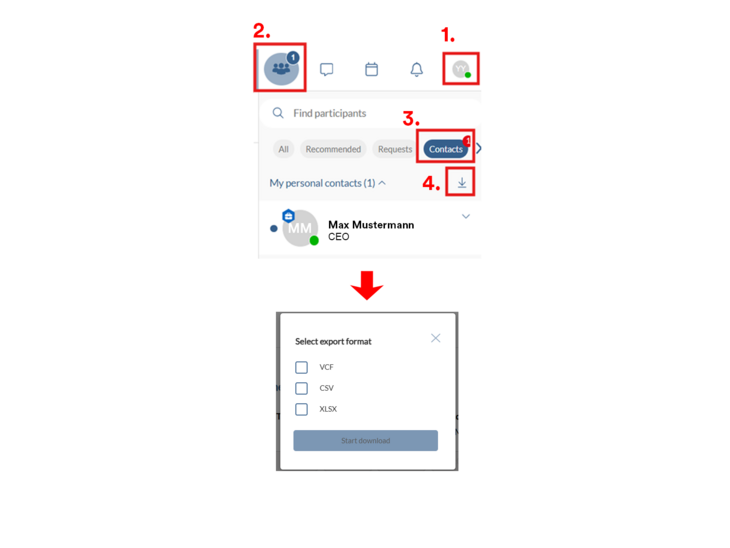
- Klick auf Profilbild oben rechts
- Klick auf das erste Icon “Teilnehmende”
- Zu “Kontakten” wechseln
- Klick auf “Kontakte exportieren”
Folgende Formate stehen zur Verfügung:
- VCF
- CSV
- XLSX
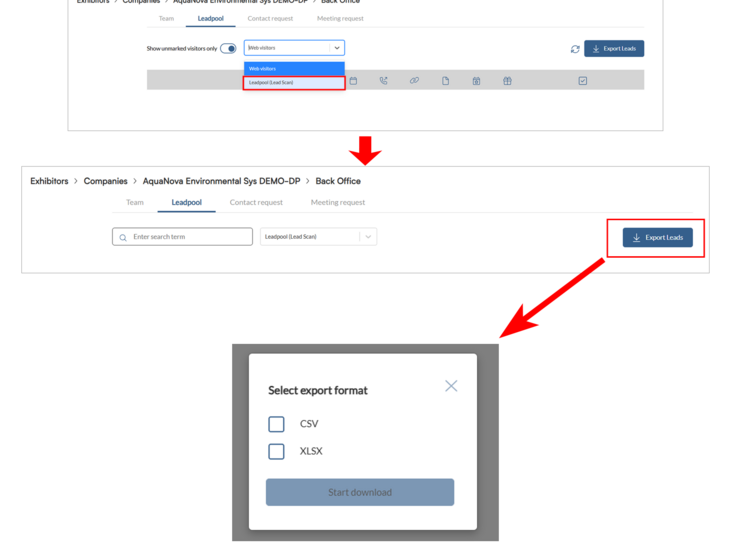
Voraussetzung: Es wurde in My Portal das Advanced oder Premium Paket gekauft.
- Im „Back Office“ zum Reiter „Leadpool“ wechseln
- Im Drop-Down Menü “Leadpool (Lead Scan)” auswählen
Folgende Formate sind verfügar:
- VCF
- XLSX
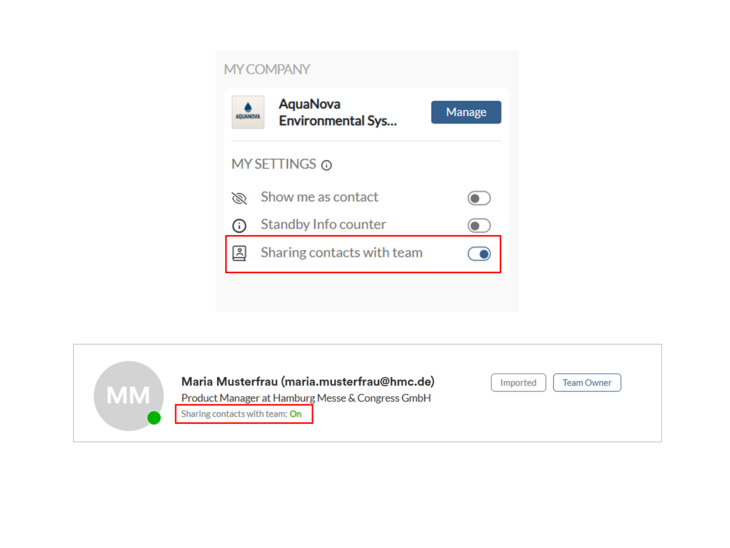
Um gemeinsam Leads zu sammeln, muss
- mindestens das Advanced Paket gebucht sein und
- alle Teammitglieder die Kontaktfreigabe aktiviert haben.
In der Teamübersicht ist der Status der Kontaktfreigabe von jedem einzelnen Teammitglied sichtbar.
Gesammelte Leads werden dann im gemeinsamen Leadpool der Firma gespeichert.
Noch Fragen?
Wenn Sie als Ausstellende Unterstützung benötigen oder Fragen zur Connect haben, helfen wir Ihnen gerne weiter.